आप किसी जूते या फोन के बारे में बात करते हैं, और 10 मिनट बाद आपके इंस्टाग्राम या फेसबुक पर ठीक उसी जूते का विज्ञापन दिखने लगता है। क्या स्मार्टफोन हमारी बातें सुन रहा है? आज हमारा फोन हमारे सबसे निजी पलों, लोकेशन हिस्ट्री, बैंक संदेशों, तस्वीरों और संपर्कों का डिजिटल गवाह है।
Android ऑपरेटिंग सिस्टम में कई शक्तिशाली सुरक्षा और गोपनीयता फीचर्स मौजूद हैं, लेकिन अधिकांश लोग उन्हें डिफ़ॉल्ट पर ही छोड़ देते हैं। इस गाइड में हम आपको Android की 7 सबसे महत्वपूर्ण Privacy Settings बताएंगे जिन्हें हर यूजर को आज ही ऑन कर लेना चाहिए।
1. स्मार्टफोन में डेटा प्राइवेसी क्यों जरूरी है?
मुफ्त ऐप्स का बिजनेस मॉडल आपके व्यक्तिगत डेटा (नाम, लोकेशन, रुचियां, संपर्कों) को विज्ञापन कंपनियों को बेचना है। प्राइवेसी सेटिंग्स को मजबूत करके आप:
- ऐप्स द्वारा बिना अनुमति कैमरा, माइक और जीपीएस का उपयोग रोक सकते हैं।
- लॉक स्क्रीन पर बैंक ओटीपी (OTP) को किसी अनजान व्यक्ति द्वारा पढ़े जाने से बचा सकते हैं।
- इंटरनेट पर आपका पीछा करने वाले ट्रैकर्स और प्रोफाइलिंग को समाप्त कर सकते हैं।
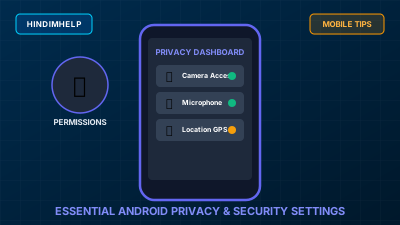
2. Android Privacy Dashboard का संपूर्ण उपयोग
Android 12 और उसके बाद के वर्जन्स में Privacy Dashboard एक क्रांतिकारी टूल है:
- Step 1: Settings → Security & Privacy → Privacy dashboard खोलें।
- Step 2: आपको एक 24-घंटे का चार्ट दिखेगा कि किन ऐप्स ने आपके Location, Camera, या Microphone को कितनी बार एक्सेस किया।
- Step 3: यदि आपको कोई संदिग्ध ऐप आधी रात को लोकेशन चेक करता दिखे, तो उस पर टैप करके तुरंत परमिशन रद्द (Deny) कर दें।
3. Camera और Microphone इंडिकेटर्स व एक्सेस टॉगल
जब भी कोई ऐप आपके कैमरे या माइक का उपयोग करता है, तो स्क्रीन के ऊपर दाएं कोने में एक हरा बिंदु (Green Dot) दिखाई देता है।
Quick Settings पैनल में Camera Access और Mic Access के टाइल्स होते हैं। एक क्लिक में इन्हें बंद करने से पूरे फोन में सिस्टम लेवल पर कैमरा और माइक लॉक हो जाते हैं—कोई भी ऐप (सिस्टम ऐप भी) आपको देख या सुन नहीं सकता जब तक कि आप इसे दोबारा ऑन न करें।
4. Location Permission: Approximate बनाम Precise
हर ऐप को आपकी सटीक (सेंटीमीटर तक की) लोकेशन जानने की जरूरत नहीं होती:
- Step 1: Settings → Location में जाएं।
- Step 2: मैप्स और उबर जैसे ऐप्स के लिए Precise Location ठीक है।
- Step 3: मौसम (Weather) या शॉपिंग ऐप्स के लिए Approximate Location चुनें। इससे ऐप को केवल आपका शहर पता चलेगा, आपकी गली या घर का पता नहीं।
- Step 4: अनुमति को हमेशा "While using the app" पर रखें, कभी भी "Allow all the time" न चुनें।
5. Lock Screen पर सेंसिटिव नोटिफिकेशन और OTP छुपाना
यदि आपका फोन मेज पर रखा है, तो कोई भी स्क्रीन ऑन करके बैंक का ओटीपी या निजी व्हाट्सएप चैट पढ़ सकता है:
- Step 1: Settings → Notifications → Notifications on lock screen में जाएं।
- Step 2: Hide sensitive content या Show conversations, but hide contents चुनें।
- Step 3: अब लॉक स्क्रीन पर केवल ऐप का नाम दिखेगा; मैसेज और ओटीपी तभी दिखाई देंगे जब आप अपना चेहरा (Face Unlock) या फिंगरप्रिंट लगाएंगे।
6. विज्ञापन ट्रैकिंग और Advertising ID को डिलीट करना
गूगल आपके फोन को एक अनोखी एडवरटाइजिंग आईडी देता है जिसके जरिए आपका डिजिटल प्रोफाइल बनाया जाता है:
- Step 1: Settings → Google → Ads (या Settings → Privacy → Ads) में जाएं।
- Step 2: Delete advertising ID पर टैप करें।
- Step 3: पुष्टि करें। इसके बाद कंपनियां आपके विभिन्न ऐप्स के इस्तेमाल को एक ही प्रोफाइल से लिंक नहीं कर पाएंगी।
7. 2-Step Verification और Google Activity कंट्रोल्स
- 2-Step Verification (2FA): अपने Google अकाउंट पर पासवर्ड के साथ फोन प्रॉम्प्ट या ऑथेंटिकेटर ऐप अनिवार्य करें।
- Web & App Activity: myactivity.google.com पर जाकर ऑटो-डिलीट को 3 महीने पर सेट करें ताकि पुरानी सर्च हिस्ट्री अपने आप साफ होती रहे।
8. Unused Apps की परमिशन अपने आप छीनना (Auto-Revoke)
यदि आप किसी ऐप को कुछ महीनों तक नहीं खोलते, तो Android अपने आप उसकी सभी संवेदनशील अनुमतियां रद्द कर देता है और बैकग्राउंड कैशे साफ कर देता है:
Settings → Apps → [ऐप चुनें] → Pause app activity if unused को हमेशा ON रखें।
9. टॉप 7 प्राइवेसी सेटिंग्स की चेकलिस्ट तालिका
| सेटिंग का नाम | कहाँ मिलेगी? | सही स्थिति (Recommended) | सुरक्षा प्रभाव |
|---|---|---|---|
| Lock Screen Sensitive Content | Settings → Notifications | Hide Sensitive Content | ओटीपी चोरी से पूर्ण सुरक्षा |
| Location Precision | Settings → Location | Approximate (Weather apps) | स्थान ट्रैकिंग से बचाव |
| Camera & Mic Toggles | Quick Settings | जरूरत न होने पर OFF | गुप्त जासूसी का शून्य खतरा |
| Delete Advertising ID | Settings → Google → Ads | Deleted | विज्ञापन प्रोफाइलिंग बंद |
| Permission Auto-Reset | Settings → Apps | ON (सभी ऐप्स के लिए) | पुराने ऐप्स से सुरक्षा |
10. अक्सर पूछे जाने वाले सवाल (FAQ)
स्क्रीन पर हरा बिंदु (Green Dot) दिखने का क्या मतलब है?
इसका मतलब है कि इस समय कोई ऐप आपके कैमरे या माइक्रोफोन का इस्तेमाल कर रहा है। नोटिफिकेशन पैनल नीचे खींचकर आप देख सकते हैं कि कौन सा ऐप इसका उपयोग कर रहा है।
क्या Incognito Mode में ISP या वाई-फाई प्रोवाइडर मेरी हिस्ट्री देख सकते हैं?
हां, इनकॉग्निटो मोड केवल आपके फोन में हिस्ट्री सेव होने से रोकता है; आपका इंटरनेट प्रोवाइडर और वाई-फाई एडमिनिस्ट्रेटर अभी भी देख सकते हैं कि आप कौन सी वेबसाइट्स खोल रहे हैं।
Clipboard Access अलर्ट क्या होता है?
Android 12+ में जब कोई ऐप आपके कॉपी किए गए टेक्स्ट (जैसे पासवर्ड या ओटीपी) को पढ़ता है, तो फोन नीचे "App pasted from clipboard" का अलर्ट दिखाता है ताकि आपको पता रहे।
11. निष्कर्ष (Conclusion)
अपनी प्राइवेसी को सुरक्षित रखना कठिन नहीं है—बस सही सेटिंग्स की समझ होनी चाहिए। प्राइवेसी के साथ-साथ स्मार्टफोन की भौतिक सुरक्षा भी उतनी ही जरूरी है। यदि कभी फोन खो जाए या चोरी हो जाए, तो उसे तुरंत कैसे ढूंढें? जानिए हमारे अगले लेख में: खोया हुआ Android फोन कैसे खोजें?