चाहे फोन में खींचे गए 50GB 4K वीडियो को लैपटॉप की बड़ी हार्ड डिस्क में सुरक्षित रखना हो, कंप्यूटर की कोई जरूरी फिल्म फोन में डालनी हो या ऑफिस में काम करते समय बिना फोन छुए लैपटॉप की स्क्रीन पर ही WhatsApp के जवाब देने हों—Android स्मार्टफोन को Computer या Laptop से कनेक्ट करना हर डिजिटल यूजर के लिए एक बुनियादी जरूरत है।
इस आर्टिकल में हम आपको यूएसबी केबल के जरिए डायरेक्ट फाइल ट्रांसफर से लेकर बिना किसी तार के वायरलेस हाई-स्पीड ट्रांसफर और स्क्रीन मिररिंग के सभी आसान तरीके बताएंगे।
1. फोन को कंप्यूटर से जोड़ने की जरूरत कब पड़ती है?
- ऑफ़लाइन भारी डेटा बैकअप: बिना इंटरनेट डेटा खर्च किए सैकड़ों जीबी फाइल्स सुरक्षित करना (देखें: Android Data Backup गाइड)।
- बड़ी फाइल्स ट्रांसफर: फिल्में, पीडीएफ किताबें और कॉलेज प्रोजेक्ट्स का त्वरित आदान-प्रदान।
- प्रोडक्टिविटी: लैपटॉप के कीबोर्ड से तेजी से टाइपिंग और फोन के नोटिफिकेशन सीधे मॉनिटर पर देखना।
2. USB Cable से कनेक्ट करना: MTP मोड का सही चुनाव
यह सबसे पारंपरिक और विश्वसनीय तरीका है:
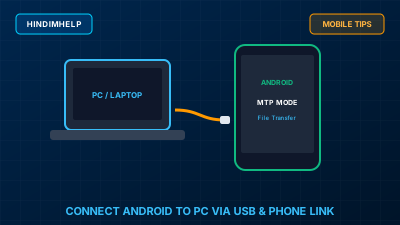
- Step 1: फोन को USB केबल की मदद से कंप्यूटर के USB पोर्ट से जोड़ें।
- Step 2: फोन अनलॉक करें। ऊपर से नोटिफिकेशन बार नीचे स्वाइप करें।
- Step 3: वहां "Charging this device via USB" या "USB for file transfer" दिखेगा। उस पर टैप करें।
- Step 4: File Transfer / Android Auto (या MTP मोड) चुनें। (गलती से 'No data transfer / Just charge' न छोड़ें, वर्ना पीसी में फोन नहीं दिखेगा!)
- Step 5: कंप्यूटर में This PC / File Explorer खोलें। वहां आपके फोन का नाम दिखेगा। उस पर डबल क्लिक करके आप किसी भी फोल्डर (DCIM, Downloads) से फाइलें कॉपी-पेस्ट कर सकते हैं।
3. Microsoft Phone Link: कॉल, SMS और फोटो बिना केबल के
Windows 10 और Windows 11 में Phone Link एक जादुई टूल है:
- Step 1: Windows PC पर Phone Link ऐप खोलें।
- Step 2: फोन में Link to Windows ऐप खोलें (Samsung और OnePlus में यह सेटिंग्स में पहले से होता है, अन्य फोन Play Store से डाउनलोड कर सकते हैं)।
- Step 3: स्क्रीन पर दिखने वाले QR Code को फोन से स्कैन करें।
- Step 4: अब आप लैपटॉप पर ही फोन कॉल्स उठा सकते हैं, एसएमएस का जवाब दे सकते हैं और बिना केबल के फोन की तस्वीरें सीधे खींचकर वर्ड या फोटोशॉप में ला सकते हैं!
4. Quick Share for Windows: AirDrop जैसी सुपरफास्ट स्पीड
Google और Samsung का Quick Share (पूर्व में Nearby Share) अब आधिकारिक रूप से Windows PC के लिए भी उपलब्ध है:
- Step 1: कंप्यूटर पर android.com/better-together/quick-share-app से Quick Share ऐप इंस्टॉल करें।
- Step 2: फोन पर Quick Settings में Quick Share ऑन करें।
- Step 3: फोन से कोई भी फोटो या वीडियो चुनें, Share → Quick Share दबाएं और आपके पीसी का नाम दिख जाएगा।
- Step 4: बिना किसी केबल के 50 MB/s की सुपरफास्ट स्पीड से फाइलें तुरंत कंप्यूटर पर चली जाएंगी!
5. Bluetooth से छोटी फाइलें ट्रांसफर करना
जब आपके पास केबल न हो और केवल 1-2 छोटी तस्वीरें या कॉन्टैक्ट फाइल भेजनी हो:
- कंप्यूटर और फोन दोनों में ब्लूटूथ चालू करें और डिवाइस को पेयर (Pair) करें।
- कंप्यूटर के टास्कबार में ब्लूटूथ आइकन पर राइट-क्लिक करके "Receive a File" चुनें।
- फोन से फाइल सेलेक्ट करके Share via Bluetooth कर दें।
6. PC में फोन डिटेक्ट न होने पर क्या करें? (Driver Fix)
- केवल चार्जिंग वाली केबल: बाजार की सस्ती केबल्स में डेटा ट्रांसफर की तारें नहीं होतीं, वे केवल चार्ज करती हैं। ओरिजिनल डेटा केबल का उपयोग करें।
- MTP मोड ऑन न होना: फोन नोटिफिकेशन में जाकर 'Charging only' को बदलकर 'File Transfer' करें।
- MTP ड्राइवर करप्शन: Windows में Device Manager खोलें, Portable Devices में अपने फोन पर राइट-क्लिक करके Update driver → Search automatically करें।
7. साइबर कैफे या दूसरे के PC में डेटा सुरक्षा सावधानियां
जब आप किसी कॉलेज लैब, साइबर कैफे या अनजान व्यक्ति के लैपटॉप में फोन लगाते हैं:
- हमेशा "Just Charge / No data transfer" चुनें।
- यदि स्क्रीन पर "Trust this computer?" आए, तो अनजान कंप्यूटर पर हमेशा Deny (अस्वीकार) करें।
- सार्वजनिक पीसी में फोन लगाने से कंप्यूटर का वायरस आपके फोन में घुस सकता है (देखें: फोन को वायरस से कैसे बचाएं)।
8. फोन-टू-पीसी कनेक्शन विधियों की तुलना तालिका
| तरीका (Method) | गति (Speed) | सुविधा | सर्वश्रेष्ठ उपयोग |
|---|---|---|---|
| USB Cable (MTP) | अत्यधिक तेज (40 - 150 MB/s) | केबल जरूरी | भारी वीडियो, फुल सिस्टम बैकअप |
| Quick Share for Windows | बहुत तेज (30 - 60 MB/s) | वायरलेस वाई-फाई | दैनिक फोटो, डॉक्यूमेंट ट्रांसफर |
| Microsoft Phone Link | रियल-टाइम सिंक | वायरलेस | कॉल, SMS, लाइव नोटिफिकेशन |
| Bluetooth | धीमी (1 - 2 MB/s) | वायरलेस | छोटी फाइलें, इमरजेंसी |
9. अक्सर पूछे जाने वाले सवाल (FAQ)
क्या Mac (Apple कंप्यूटर) से Android फोन कनेक्ट हो सकता है?
हां, Mac में Android को यूएसबी से जोड़ने के लिए Google का आधिकारिक Android File Transfer या OpenMTP टूल इंस्टॉल करना पड़ता है।
USB Debugging क्या है, क्या इसे ऑन करना चाहिए?
यह केवल ऐप डेवलपर्स और तकनीकी कार्यों के लिए है। सामान्य फाइल ट्रांसफर के लिए USB Debugging की कोई जरूरत नहीं होती और इसे सुरक्षा कारणों से बंद ही रखना चाहिए।
बिना केबल के पूरी मूवी फोन से पीसी में कैसे भेजें?
Quick Share for Windows का उपयोग करें। यदि दोनों एक ही वाई-फाई पर हैं, तो 2GB की फिल्म मात्र 1 मिनट में ट्रांसफर हो जाएगी।
10. निष्कर्ष (Conclusion)
USB केबल और Quick Share ने फोन और कंप्यूटर के बीच की दूरी को पूरी तरह खत्म कर दिया है। अब आइए मोबाइल सुरक्षा और शांति से जुड़े एक अत्यंत महत्वपूर्ण विषय पर चलते हैं: Spam Calls और SMS कैसे बंद करें?