जब भी फोन की स्क्रीन पर "System update available" का नोटिफिकेशन आता है, तो कई यूजर्स इंटरनेट डेटा या समय की कमी के डर से उसे हफ्तों तक टालते रहते हैं। लेकिन क्या आप जानते हैं कि स्मार्टफोन का सॉफ्टवेयर अपडेट केवल नई डिजाइन के लिए नहीं, बल्कि आपके बैंकिंग डेटा को साइबर हैकर्स से बचाने और फोन की गति को तेज रखने के लिए सबसे महत्वपूर्ण प्रक्रिया है?
इस ट्यूटोरियल में हम विस्तार से समझेंगे कि Android Software Update सुरक्षित रूप से कैसे करें, अपडेट से पहले क्या सावधानियां बरतें और अगर अपडेट में कोई समस्या आए तो उसे कैसे सुलझाएं।
1. Android Software Update क्या है और यह क्यों जरूरी है?
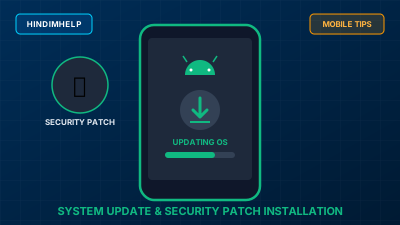
सॉफ्टवेयर अपडेट (OTA - Over The Air Update) स्मार्टफोन कंपनी द्वारा भेजा जाने वाला एक डिजिटल पैकेज है जो आपके फोन के Operating System (OS) को नए फीचर्स, बेहतर परफॉर्मेंस और नई सुरक्षा दीवारों से लैस करता है। इसके मुख्य लाभ:
- सुरक्षा कमजोरियों (Security Bugs) को ठीक करना: पुराने सिस्टम में मौजूद खामियों को हैकर्स द्वारा फायदा उठाने से पहले बंद कर देना।
- बैटरी और परफॉर्मेंस ऑप्टिमाइजेशन: सिस्टम के कोड को हल्का और तेज बनाना।
- नए Android फीचर्स: जैसे नए विजेट्स, प्राइवेसी कंट्रोल्स और नए जेस्चर्स।
- ऐप कंपैटिबिलिटी: नए बैंकिंग और सोशल मीडिया ऐप्स पुराने एंड्रॉइड वर्जन पर काम करना बंद कर देते हैं।
2. OS Update बनाम Security Patch Update में अंतर
Android फोन पर मुख्य रूप से दो तरह के अपडेट्स आते हैं:
| अपडेट का प्रकार | साइज (Size) | आवृत्ति (Frequency) | मुख्य उद्देश्य |
|---|---|---|---|
| Major OS Upgrade (उदा. Android 14 से 15) | 1.5 GB से 4.5 GB | साल में 1 बार | नया यूआई डिजाइन, बड़े नए फीचर्स और कोर सिस्टम बदलाव। |
| Monthly Security Patch | 80 MB से 400 MB | हर 1 से 2 महीने में | हाल ही में खोजी गई सुरक्षा खामियों को बंद करना और स्थिरता। |
| Google Play System Update | 10 MB से 70 MB | मासिक (बैकग्राउंड) | गूगल के कोर मॉड्यूल्स की सीधे अपडेटिंग। |
3. फोन का मौजूदा Android Version कैसे चेक करें?
- Step 1: Settings खोलें।
- Step 2: सबसे नीचे स्क्रॉल करके About Phone या About Device पर टैप करें।
- Step 3: Android version पर देखें। वहां आपका वर्तमान Android वर्जन (जैसे Android 14 या 15) और Android security update की तारीख दिखाई देगी।
4. नया सॉफ्टवेयर अपडेट चेक और इंस्टॉल करने के स्टेप्स
- Step 1: Settings → System या System update / Software update खोलें।
- Step 2: Check for updates बटन पर टैप करें।
- Step 3: यदि कोई अपडेट उपलब्ध है, तो स्क्रीन पर 'What's new' (क्या बदलाव हैं) और फाइल साइज दिखाई देगा।
- Step 4: Download and install पर टैप करें।
- Step 5: डाउनलोड पूरा होने के बाद Restart now पर टैप करें। फोन 5 से 10 मिनट के लिए बंद होगा और अपडेट होकर अपने आप ऑन हो जाएगा।
5. अपडेट करने से पहले 3 जरूरी सावधानियां (Battery, Wi-Fi, Backup)
- बैटरी कम से कम 50% हो: यदि अपडेट इंस्टॉल होते समय फोन अचानक बंद हो गया, तो फोन 'ब्रिक' (सॉफ्टवेयर क्रैश) हो सकता है। फोन को चार्जर पर लगाकर अपडेट करना सबसे सुरक्षित है।
- वाई-फाई नेटवर्क का उपयोग करें: मेजर अपडेट 2GB से 4GB के होते हैं, मोबाइल डेटा बीच में खत्म होने से रुकावट आ सकती है।
- डेटा बैकअप: सामान्य अपडेट में डेटा डिलीट नहीं होता, फिर भी एहतियात के तौर पर जरूरी फोटो और कॉन्टैक्ट्स का बैकअप ले लें (देखें: Android Data Backup गाइड)।
6. अपडेट न होने या अटकने पर क्या करें?
- समस्या: "Storage full" का एरर आ रहा है?
समाधान: अपडेट फाइल को डाउनलोड और अनपैक करने के लिए कम से कम 5GB से 8GB खाली इंटरनल स्टोरेज चाहिए। गैर-जरूरी फाइलें हटाएं (देखें: Storage कैसे खाली करें)। - समस्या: डाउनलोड बीच में 99% पर रुक गया?
समाधान: Settings → Apps → System Update में जाकर 'Clear Cache' करें और दोबारा चेक करें।
7. क्या करें यदि फोन को नए अपडेट मिलना बंद हो जाएं?
कंपनियां आमतौर पर 3 से 5 साल तक ही सॉफ्टवेयर अपडेट देती हैं। यदि आपका फोन 4-5 साल पुराना है और उसे अपडेट मिलना बंद हो गया है:
- Google Play System Updates: Settings → Security & Privacy → Updates → Google Play system update पर जाकर कोर सिक्योरिटी अपडेट्स लेते रहें।
- Google Chrome और बैंकिंग ऐप्स को हमेशा Play Store से लेटेस्ट वर्जन पर अपडेट रखें।
- संदिग्ध फाइलों या थर्ड-पार्टी वेबसाइट्स से कोई एपीके डाउनलोड न करें (देखें: फोन को वायरस से कैसे बचाएं)।
8. विभिन्न प्रकार के सॉफ्टवेयर अपडेट्स की तुलना तालिका
| मापदंड | System OS Upgrade | Security Patch |
|---|---|---|
| रीस्टार्ट समय | 5 से 15 मिनट | 1 से 2 मिनट |
| दिखने वाले बदलाव | पूरी नई थीम, नए आइकन्स, नए सेटिंग्स | आंतरिक सुरक्षा कोड, बाहर से कोई बदलाव नहीं |
| डेटा हानि का खतरा | नगण्य (0.01% दुर्लभ मामलों में) | शून्य |
9. अक्सर पूछे जाने वाले सवाल (FAQ)
क्या सॉफ्टवेयर अपडेट करने से फोन का डेटा डिलीट हो जाता है?
नहीं, सामान्य आधिकारिक (OTA) अपडेट से आपका कोई फोटो, गाना, वीडियो या कॉन्टैक्ट डिलीट नहीं होता। सब कुछ वैसा ही रहता है।
क्या अपडेट के तुरंत बाद फोन थोड़ा धीमा लगता है?
हां, नया ओएस इंस्टॉल होने के बाद अगले 24 से 48 घंटों तक बैकग्राउंड में ऐप्स को ऑप्टिमाइज़ (ART Compiling) करता है, जिसके बाद फोन पहले से ज्यादा तेज और स्मूथ हो जाता है।
क्या ऑटो-डाउनलोड अपडेट ऑन रखना चाहिए?
'Auto-download over Wi-Fi' चालू रखना सुरक्षित है, जिससे रात में जब फोन चार्ज पर हो, तो अपडेट अपने आप तैयार रहे।
10. निष्कर्ष (Conclusion)
अपने Android स्मार्टफोन को हमेशा अपडेट रखना साइबर सुरक्षा का पहला नियम है। जब फोन सॉफ्टवेयर के स्तर पर सुरक्षित हो जाता है, तो अगला कदम होता है उसे वायरस और मैलवेयर से बचाना, जिसे हम अगले अध्याय में विस्तार से समझेंगे: Android फोन को Virus और Malware से कैसे बचाएं?