सोचिए कि कल सुबह आपका फोन पानी में गिर जाए, चोरी हो जाए या उसकी स्क्रीन अचानक काली पड़ जाए और चालू न हो। क्या आपकी जिंदगी भर की पारिवारिक तस्वीरें, जरूरी ऑफिस दस्तावेज, बैंक कॉन्टैक्ट्स और WhatsApp चैट्स हमेशा के लिए खो जाएंगी? यदि आपने फोन का बैकअप नहीं लिया है, तो उत्तर है: हाँ!
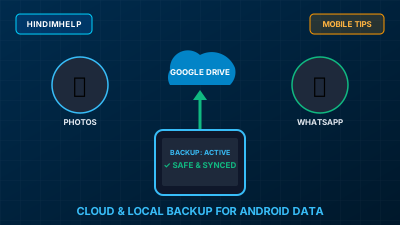
डेटा बैकअप वह डिजिटल लाइफ जैकेट है जो फोन के खोने या टूटने पर भी आपकी कीमती यादों और जानकारी को सुरक्षित रखती है। इस संपूर्ण गाइड में हम जानेंगे कि Android फोन का Cloud और Offline Backup कैसे लें ताकि किसी भी दुर्घटना में आपका एक भी फोटो या नंबर न खोए।
1. फोन का Backup क्यों जरूरी है?
- फोन चोरी या गुम हो जाना: नया फोन लेते ही 10 मिनट में सारा पुराना डेटा वापस मिल जाता है (देखें: खोया फोन खोजने की गाइड)।
- हार्डवेयर डैमेज या पानी में गिरना: मदरबोर्ड जलने पर भी आपका डेटा गूगल के सुरक्षित डेटा सेंटर्स में मौजूद रहता है।
- फैक्ट्री रीसेट: फोन में कोई खराबी आने पर बिना किसी डर के फोन फॉर्मेट किया जा सकता है।
2. Google One: पूरे Android सिस्टम का ऑटोमैटिक बैकअप
Google हर Android यूजर को 15GB फ्री क्लाउड स्पेस देता है जो पूरे फोन का ऑटोमैटिक बैकअप ले सकता है:
- Step 1: Settings → Google → Backup (या Settings → System → Backup) खोलें।
- Step 2: सुनिश्चित करें कि Backup by Google One टॉगल ON हो।
- Step 3: इसके तहत क्या-क्या बैकअप होता है:
- Apps और ऐप डेटा
- SMS और MMS मैसेज
- कॉल हिस्ट्री (Call history)
- डिवाइस सेटिंग्स (Wi-Fi पासवर्ड, वॉलपेपर, डिस्प्ले)
- Step 4: तुरंत बैकअप लेने के लिए Back up now बटन दबाएं।
3. Google Photos में फोटो और वीडियो का बैकअप
- Step 1: Google Photos ऐप खोलें।
- Step 2: ऊपर दाईं ओर प्रोफाइल पिक्चर पर टैप करके Photos settings → Backup खोलें।
- Step 3: Backup टॉगल को On करें।
- Step 4: Backup quality में Storage saver (थोड़ी कंप्रेस्ड लेकिन बेहतरीन क्वालिटी) या Original quality चुनें।
- Step 5: Back up device folders पर जाकर WhatsApp Images, Screenshots और Instagram फोल्डर्स को भी ऑन कर दें।
4. Contacts और Call Logs को क्लाउड में सुरक्षित करना
कभी भी नए फोन नंबर केवल 'SIM Card' या 'Phone Memory' में सेव न करें, क्योंकि सिम खराब होने पर नंबर चले जाते हैं। हमेशा नंबर सेव करते समय स्टोरेज लोकेशन को अपना Google Account (Gmail) चुनें।
पुष्टि करने के लिए Settings → Google → All Services → Google Contacts sync में जाकर "Automatically sync Google Contacts" को ऑन रखें। आप किसी भी कंप्यूटर पर contacts.google.com खोलकर अपने सभी नंबर कभी भी देख सकते हैं।
5. WhatsApp Chats का एंड-टू-एंड एन्क्रिप्टेड बैकअप
- Step 1: WhatsApp खोलें और Settings → Chats → Chat backup में जाएं।
- Step 2: Google Account पर अपनी जीमेल आईडी चुनें।
- Step 3: Back up to Google Drive को Daily या Weekly पर सेट करें।
- Step 4: Back up over को Wi-Fi only पर रखें ताकि मोबाइल डेटा न उड़े।
- Step 5: अतिरिक्त सुरक्षा के लिए End-to-end encrypted backup ऑन करें और एक 64-अंकीय पासवर्ड या की सेट करें।
- Step 6: Back Up बटन दबाएं।
6. कंप्यूटर/लैपटॉप पर मैन्युअल ऑफलाइन बैकअप लेना
यदि आपके पास 100GB से ज्यादा भारी वीडियो हैं और आप गूगल वन का पेड प्लान नहीं लेना चाहते:
- Step 1: फोन को USB केबल से लैपटॉप या कंप्यूटर से कनेक्ट करें (देखें: Phone को PC से कनेक्ट करने की गाइड)।
- Step 2: फोन स्क्रीन पर File Transfer (MTP) मोड चुनें।
- Step 3: कंप्यूटर में This PC खोलकर अपने फोन की इंटरनल स्टोरेज में जाएं।
- Step 4: DCIM (कैमरा फोटो), Pictures, Documents, और Download फोल्डर्स को कॉपी करके कंप्यूटर की हार्ड ड्राइव में पेस्ट कर लें।
7. Cloud Backup बनाम Local Backup (तुलना तालिका)
| मापदंड | Cloud Backup (Google One/Photos) | Local PC / Hard Drive Backup |
|---|---|---|
| सुविधा | 100% ऑटोमैटिक, रात में वाई-फाई पर अपने आप | मैन्युअल, केबल लगाकर कॉपी करना पड़ता है |
| लागत (Cost) | 15GB तक मुफ्त, उसके बाद ₹130/माह | मुफ्त (कंप्यूटर की हार्ड डिस्क में) |
| फोन खोने पर रिकवरी | दुनिया के किसी भी नए फोन पर तुरंत उपलब्ध | केवल कंप्यूटर पर उपलब्ध |
| इंटरनेट की आवश्यकता | हां, अपलोड व डाउनलोड के लिए डेटा चाहिए | शून्य इंटरनेट (पूरी तरह ऑफलाइन) |
8. कैसे जांचें कि बैकअप सचमुच सुरक्षित हुआ या नहीं?
केवल बटन दबाना काफी नहीं है, बैकअप की पुष्टि करें:
- कंप्यूटर या दूसरे फोन के ब्राउजर में drive.google.com खोलें और बाएं मेनू में Storage → Backups पर टैप करें। वहां आपके फोन का नाम और "Last backup: Today" दिखना चाहिए।
- photos.google.com खोलकर देखें कि हाल ही में खींचे गए फोटो वहां दिखाई दे रहे हैं।
9. अक्सर पूछे जाने वाले सवाल (FAQ)
Google One पर 15GB स्टोरेज खत्म हो जाए तो क्या बैकअप रुक जाएगा?
हां, 15GB भरने पर नए फोटो और WhatsApp बैकअप अपलोड होना बंद हो जाएंगे। आप गैर-जरूरी भारी वीडियो हटाकर जगह बना सकते हैं या Google One का 100GB प्लान ले सकते हैं।
क्या बैकअप लेने से फोन की इंटरनल मेमोरी खाली होती है?
बैकअप से केवल एक कॉपी क्लाउड पर जाती है। फोन मेमोरी खाली करने के लिए Google Photos में जाकर "Free up space" दबाना पड़ता है (विस्तार से पढ़ें: Phone Storage कैसे खाली करें)।
क्या वाई-फाई न होने पर बैकअप मोबाइल डेटा से हो सकता है?
हां, लेकिन इसके लिए आपको Settings में जाकर 'Back up over mobile data' ऑन करना होगा, जिससे आपका दैनिक डेटा पैक तेजी से समाप्त हो सकता है।
10. निष्कर्ष (Conclusion)
नियमित बैकअप लेना डिजिटल दुनिया का सबसे सुरक्षित बीमा है। अपने Google One और WhatsApp बैकअप को आज ही ऑन करें। स्मार्टफोन का उपयोग करते समय कई बार तकनीकी अड़चनें (जैसे हैंग, चार्जिंग, ऐप क्रैश) आती हैं, जिन्हें हल करने के लिए हमारा अगला लेख पढ़ें: Android मोबाइल की Common Problems और उनके Solutions।