"Storage space running out — Some system functions may not work." Android फोन पर यह लाल रंग का वॉर्निंग नोटिफिकेशन हर यूजर के सिरदर्द का कारण बनता है। जब इंटरनल स्टोरेज भर जाती है, तो न केवल नए फोटो खींचे जा सकते हैं, न वॉट्सऐप पर जरूरी डॉक्यूमेंट आते हैं, बल्कि पूरा फोन भयानक रूप से धीमा और हैंग होने लगता है।
इस आर्टिकल में हम आपको बिना किसी जरूरी यादों को खोए अपने Android फोन की 10GB से 20GB तक स्टोरेज सुरक्षित रूप से खाली करने के 7 सबसे आसान तरीके बताएंगे।
किसी भी बड़ी वीडियो या फोटो फाइल को फोन से हमेशा के लिए डिलीट करने से पहले यह सुनिश्चित कर लें कि आपने उसका बैकअप Google Drive, Google Photos या कंप्यूटर में ले लिया है (देखें: Android Data Backup गाइड)।
1. फोन की Storage Full क्यों हो जाती है?
स्मार्टफोन में 64GB या 128GB मेमोरी होने के बावजूद स्पेस जल्दी भरने के मुख्य कारण हैं:
- 4K और 1080p 60fps वीडियो: केवल 5 मिनट का 4K वीडियो 1.5GB से 2GB स्टोरेज घेर लेता है।
- WhatsApp फॉरवर्ड्स: वॉट्सऐप ग्रुप्स में आने वाले गुड मॉर्निंग वीडियो और जीआईएफ फाइल्स।
- ऐप्स का साइज और कैशे: इंस्टाग्राम या फेसबुक ऐप डाउनलोड के समय 60MB का होता है, लेकिन 6 महीने में कैशे मिलाकर 2GB से 4GB का हो जाता है।
- अधूरे और भूले हुए डाउनलोड्स: इंटरनेट से डाउनलोड की गई पुरानी पीडीएफ और जिप फाइलें।
2. Storage Breakdown चेक करना: क्या ले रहा है जगह?
- Step 1: फोन की Settings खोलें।
- Step 2: Storage या Device Care → Storage पर टैप करें।
- Step 3: यहां आपको रंगीन बार में स्पष्ट दिखाई देगा कि किस श्रेणी (Apps, Images, Videos, Audio, System, Other) ने कितनी जगह घेरी हुई है।
3. Google Files (Files by Google) से 1-क्लिक क्लीनअप
Google का Files by Google ऐप सबसे सुरक्षित और विज्ञापन-मुक्त टूल है:
- Step 1: Play Store से Files by Google ऐप खोलें।
- Step 2: नीचे बाईं तरफ Clean (साफ करें) टैब पर टैप करें।
- Step 3: आपको सुझाव दिखेंगे:
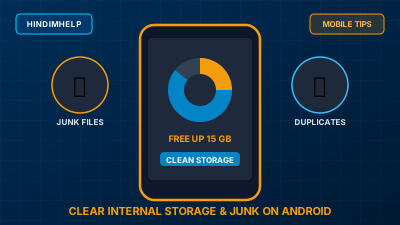
- Junk files (अस्थायी कैशे फाइलें) — Clean पर दबाएं।
- Duplicate files (एक जैसी दो फाइलें) — एक कॉपी सुरक्षित रखते हुए दूसरी हटाएं।
- Large files (बड़ी फाइलें) — 50MB से बड़ी फाइलों की समीक्षा करें।
4. WhatsApp Media साफ करना (सबसे बड़ा स्पेस चोर)
भारतीय यूजर्स के फोन में 40% स्टोरेज अकेले वॉट्सऐप का मीडिया खाता है:
- Step 1: WhatsApp खोलें और ऊपर दाईं ओर तीन डॉट्स दबाकर Settings में जाएं।
- Step 2: Storage and data → Manage storage पर टैप करें।
- Step 3: सबसे ऊपर "Larger than 5 MB" सेक्शन दिखेगा। यहां से भारी और गैर-जरूरी वीडियो चुनें और डिलीट करें।
- Step 4: नीचे चैट लिस्ट में देखें कि किस ग्रुप ने सबसे ज्यादा जीबी घेरा है और उसके गैर-जरूरी मीडिया को साफ करें।
5. Google Photos बैकअप और "Free Up Space" फीचर
यदि आपके फोटो Google Photos पर बैकअप हो चुके हैं, तो उन्हें फोन की इंटरनल मेमोरी में रखने की कोई जरूरत नहीं है:
- Step 1: Google Photos ऐप खोलें।
- Step 2: ऊपर दाईं ओर अपनी प्रोफाइल पिक्चर पर टैप करें।
- Step 3: Free up space विकल्प पर टैप करें।
- Step 4: ऐप उन सभी फोटो और वीडियो को फोन मेमोरी से डिलीट कर देगा जो सुरक्षित रूप से क्लाउड पर सेव हो चुकी हैं। वे फोटो हमेशा आपके Google Photos में दिखते रहेंगे!
6. Downloads फोल्डर और डुप्लिकेट फाइल्स हटाना
Files ऐप खोलकर Downloads फोल्डर में जाएं। वहां अक्सर पुरानी रेलवे टिकट, बिजली के बिल, कॉलेज असाइनमेंट और एपीके फाइलें पड़ी रहती हैं जिनकी अब कोई जरूरत नहीं होती। उन्हें सेलेक्ट करके ट्रैश में डाल दें।
7. YouTube, Netflix और Spotify ऑफलाइन डाउनलोड्स हटाना
हम अक्सर सफर में देखने के लिए फिल्में और गानें डाउनलोड कर लेते हैं और बाद में भूल जाते हैं:
- YouTube: Library / Downloads में जाएं और पुरानी ऑफलाइन वीडियो डिलीट करें।
- Netflix / Hotstar: My Downloads में जाकर देखी जा चुकी सीरीज और फिल्में हटाएं।
- Spotify / JioSaavn: ऑफलाइन सेव गानों की समीक्षा करें।
8. SD Card और USB OTG का इस्तेमाल
यदि आपके फोन में माइक्रोएसडी कार्ड स्लॉट है, तो कैमरा सेटिंग्स में जाकर फोटो सेव लोकेशन को SD Card पर सेट करें। बिना एसडी कार्ड स्लॉट वाले फोन के लिए मात्र ₹150 का USB OTG Adapter खरीदकर आप अपने पेन ड्राइव में सारा भारी डेटा 2 मिनट में ट्रांसफर कर सकते हैं (देखें: Phone को PC से कैसे कनेक्ट करें)।
9. स्पेस खाली करने के तरीकों की तुलना
| तरीका | औसत स्पेस खाली होगी | डेटा खोने का जोखिम |
|---|---|---|
| Google Photos: Free Up Space | 5 GB - 25 GB | शून्य (क्लाउड पर पहले से बैकअप) |
| WhatsApp Manage Storage | 3 GB - 12 GB | कम (केवल चुनी गई फाइल्स हटेंगी) |
| App Cache साफ करना | 1 GB - 4 GB | शून्य |
| OTT ऑफलाइन डाउनलोड्स हटाना | 2 GB - 8 GB | शून्य (ऑनलाइन कभी भी दोबारा देखें) |
| अनचाहे भारी गेम्स अनइंस्टॉल | 3 GB - 15 GB प्रति गेम | शून्य |
10. फाइलें हटाने से पहले जरूरी चेतावनी
Android 12 और उसके बाद के वर्जन्स में फाइलें डिलीट करने पर वे तुरंत हमेशा के लिए नहीं हटतीं, बल्कि 30 दिनों के लिए 'Trash / Bin' फोल्डर में चली जाती हैं और स्पेस अभी भी भरी रहती है। तुरंत स्पेस पाने के लिए Files ऐप में Trash खोलकर "Empty Trash" जरूर दबाएं।
11. अक्सर पूछे जाने वाले सवाल (FAQ)
"System" स्टोरेज इतनी ज्यादा (15GB-20GB) क्यों होती है?
सिस्टम स्टोरेज में Android ऑपरेटिंग सिस्टम, सिस्टम ऐप्स और जरूरी सिक्योरिटी फाइल्स होती हैं। इसे डिलीट नहीं किया जा सकता क्योंकि इसके बिना फोन काम नहीं करेगा।
क्या ऐप का Data क्लियर करने से स्पेस खाली होगी?
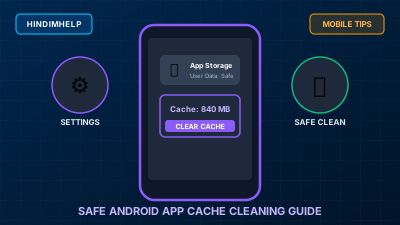
हां, लेकिन 'Clear Data' करने से ऐप बिल्कुल नया हो जाएगा और आपका लॉगिन, ड्राफ्ट और सेटिंग्स हट जाएंगी। इसलिए केवल 'Clear Cache' करें।
Google One पर 15GB फ्री स्टोरेज भर जाए तो क्या करें?
आप Google One स्टोरेज मैनेजर (one.google.com/storage) में जाकर बड़े वीडियो और अनचाहे भारी ईमेल्स हटा सकते हैं, या दूसरा गूगल खाता जोड़ सकते हैं।
12. निष्कर्ष (Conclusion)
Android फोन की स्टोरेज खाली रखना न केवल नए फोटो खींचने के लिए जरूरी है, बल्कि यह आपके फोन को स्मूथ और हैंग-फ्री रखता है। Google Photos और WhatsApp मीडिया की नियमित सफाई करके आप कभी भी 'Storage Full' की समस्या का सामना नहीं करेंगे। ऐप फाइलों की गहराई से सफाई समझने के लिए हमारा अगला लेख Android में App Cache कैसे Clear करें? पढ़ें।