आज के डिजिटल युग में कंप्यूटर हमारे जीवन का एक अनिवार्य हिस्सा बन चुका है। चाहे स्कूल की पढ़ाई हो, ऑफिस का जटिल काम हो या ऑनलाइन बिज़नेस—कंप्यूटर के बिना किसी भी आधुनिक कार्य की कल्पना करना कठिन है। लेकिन क्या आपने कभी सोचा है कि कंप्यूटर टेबल पर रखा यह उपकरण वास्तव में अंदर से कैसे काम करता है और इसमें कौन-कौन से मुख्य पुर्जे (Parts) लगे होते हैं?
इस संपूर्ण गाइड में हम कंप्यूटर के सभी महत्वपूर्ण आंतरिक (Internal) और बाहरी (External) पार्ट्स, उनके वास्तविक कार्य (Functions) और वे आपस में एक-दूसरे के साथ मिलकर कैसे कार्य करते हैं, इसे बहुत ही आसान और स्पष्ट हिंदी में समझेंगे।
1. कंप्यूटर क्या है? (What is a Computer)
कंप्यूटर एक इलेक्ट्रॉनिक डिवाइस (Electronic Device) है जो यूजर से डेटा और निर्देश (Input) स्वीकार करता है, उस डेटा को प्रोसेस (Process) करता है और अंत में हमें अर्थपूर्ण परिणाम (Output या Information) प्रदान करता है।
कंप्यूटर का पूरा कामकाज केवल 3 चरणों पर आधारित होता है: Input → Process → Output। यानी कीबोर्ड/माउस से इनपुट मिला, प्रोसेसर ने गणना की और मॉनिटर पर परिणाम प्रदर्शित हुआ।
2. Internal और External Parts में अंतर
कंप्यूटर के हार्डवेयर पार्ट्स को मुख्य रूप से दो श्रेणियों में बांटा जाता है:
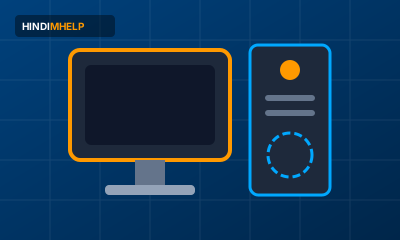
- Internal Parts (आंतरिक भाग): ये वे कंपोनेंट्स होते हैं जो कंप्यूटर कैबिनेट (Case) के अंदर सुरक्षित बंद रहते हैं। उदाहरण: CPU, Motherboard, RAM, Hard Disk/SSD, SMPS (Power Supply), Cooling Fan।
- External Parts (बाहरी भाग / Peripherals): ये वे डिवाइसेज हैं जो कैबिनेट के बाहर जुड़े होते हैं और जिनसे यूजर सीधे संपर्क करता है। उदाहरण: Monitor, Keyboard, Mouse, Printer, Speakers।
3. कंप्यूटर के मुख्य आंतरिक भाग (Internal Components)
कैबिनेट के भीतर स्थापित भाग कंप्यूटर की वास्तविक कार्यक्षमता और स्पीड तय करते हैं:
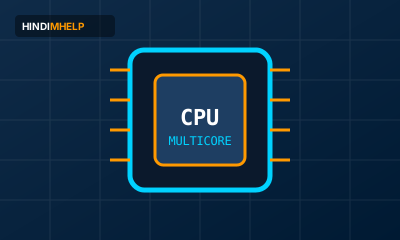
1. CPU (Central Processing Unit)
CPU को कंप्यूटर का मस्तिष्क (Brain) कहा जाता है। इसका मुख्य कार्य सभी निर्देशों को प्रोसेस करना और गणितीय व तार्किक गणनाएं (ALU) करना है। यदि आप CPU के बारे में गहराई से समझना चाहते हैं, तो हमारा विस्तृत लेख CPU क्या है? प्रोसेसर के प्रकार और कार्य जरूर पढ़ें।
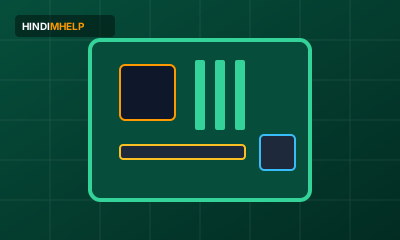
2. Motherboard (मदरबोर्ड)
यह कंप्यूटर का मुख्य सर्किट बोर्ड (Main Circuit Board) है। कंप्यूटर का हर एक पार्ट—चाहे वह प्रोसेसर हो, रैम हो या ग्राफिक्स कार्ड—सीधे मदरबोर्ड से ही जुड़ा होता है। मदरबोर्ड के सभी सॉकेट्स और बस आर्किटेक्चर की जानकारी के लिए Motherboard क्या है? इसके प्रकार और कंपोनेंट्स देखें।
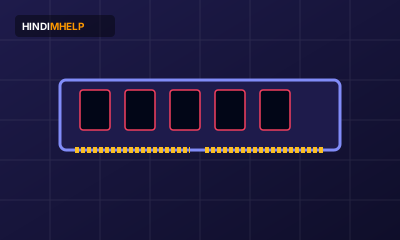
3. RAM (Random Access Memory)
RAM कंप्यूटर की प्राथमिक और अस्थायी मेमोरी (Volatile Memory) होती है। जब भी आप कोई सॉफ्टवेयर, गेम या ब्राउज़र खोलते हैं, तो उसका डेटा तुरंत लोड होने के लिए RAM में ही रहता है। अधिक जानकारी के लिए पढ़ें: RAM क्या है और यह कैसे काम करती है?
4. Hard Disk (HDD) और SSD (Solid State Drive)
यह कंप्यूटर की स्थायी स्टोरेज (Permanent Secondary Storage) होती है, जहां आपका ऑपरेटिंग सिस्टम (Windows/Linux), फाइल्स, वीडियो और सॉफ्टवेयर हमेशा के लिए सुरक्षित रहते हैं। आजकल पुरानी HDD की तुलना में आधुनिक SSD कई गुना तेज होती है। दोनों की गति और तकनीक में अंतर जानने के लिए HDD और SSD में क्या अंतर है? पढ़ें।
5. Power Supply Unit (PSU / SMPS)
हमारे घरों में 230V AC (प्रत्यावर्ती धारा) बिजली आती है, जबकि कंप्यूटर के इलेक्ट्रॉनिक पार्ट्स को 12V, 5V और 3.3V DC (दिश धारा) बिजली की आवश्यकता होती है। PSU इसी बिजली को कन्वर्ट करके सुरक्षित सप्लाई देता है। विस्तार से समझें: Power Supply (PSU) क्या है?
6. Graphics Card (GPU)
मॉनिटर पर दिखने वाली हाई-डेफिनिशन वीडियो, 3D ग्राफिक्स और गेमिंग विज़ुअल्स को प्रोसेस करने का काम ग्राफिक्स कार्ड करता है। पढ़ें: Graphics Card क्या है और GPU कैसे काम करता है?
7. Cooling System & Cabinet
प्रोसेसर और कंपोनेंट्स को ओवरहीटिंग से बचाने के लिए हीट सिंक और कूलिंग फैंस का उपयोग होता है (कंप्यूटर कूलिंग सिस्टम गाइड), तथा इन सभी को व्यवस्थित रखने का ढांचा कंप्यूटर कैबिनेट कहलाता है।
4. कंप्यूटर के मुख्य बाहरी भाग (External Components)
कंप्यूटर के साथ बातचीत करने के लिए इनपुट और आउटपुट उपकरण आवश्यक हैं (इनपुट और आउटपुट डिवाइसेज का संपूर्ण वर्गीकरण):
- Monitor (मॉनिटर): कंप्यूटर की प्रोसेसिंग का विजुअल रिजल्ट दिखाने वाला प्राथमिक आउटपुट डिस्प्ले। पढ़ें: कंप्यूटर मॉनिटर के प्रकार और डिस्प्ले टेक्नोलॉजी।
- Keyboard और Mouse: टाइपिंग, कमांड और कर्सर नेविगेशन के लिए बुनियादी इनपुट उपकरण। पढ़ें: कीबोर्ड और माउस की संपूर्ण जानकारी।
5. Hardware और Software में क्या अंतर है?
कंप्यूटर सिस्टम दो मूलभूत स्तंभों पर टिका है:
- Hardware (हार्डवेयर): कंप्यूटर के वे भौतिक पुर्जे जिन्हें हम अपनी आंखों से देख सकते हैं और हाथों से छू सकते हैं (जैसे CPU, RAM, Keyboard, Monitor)।
- Software (सॉफ्टवेयर): प्रोग्राम्स और निर्देशों का वह समूह जो हार्डवेयर को बताता है कि क्या करना है (जैसे Windows 11, Google Chrome, MS Office)। हार्डवेयर शरीर है तो सॉफ्टवेयर उसकी आत्मा।
6. कंप्यूटर पार्ट्स तुलना तालिका (Quick Comparison Table)
| कंपोनेंट (Component) | प्रकार (Type) | प्राथमिक कार्य (Primary Function) | विस्तृत गाइड |
|---|---|---|---|
| CPU | Internal | डेटा प्रोसेसिंग, गणना और सिस्टम कंट्रोल | CPU गाइड देखें |
| Motherboard | Internal | सभी हार्डवेयर पार्ट्स को आपस में जोड़ना व संचार कराना | मदरबोर्ड गाइड |
| RAM | Internal | चल रहे प्रोग्राम्स के लिए हाई-स्पीड अस्थायी मेमोरी | RAM गाइड |
| SSD / HDD | Internal | ऑपरेटिंग सिस्टम और फाइल्स का स्थायी स्टोरेज | स्टोरेज गाइड |
| GPU | Internal | ग्राफिक्स, 3D रेंडरिंग और विजुअल डिस्प्ले प्रोसेसिंग | GPU गाइड |
| PSU (Power Supply) | Internal | AC बिजली को DC में बदलकर सभी कंपोनेंट्स को पावर देना | PSU गाइड |
| Monitor | External | विजुअल आउटपुट प्रदर्शित करना | मॉनिटर गाइड |
7. मानव शरीर के उदाहरण से समझें कंप्यूटर पार्ट्स
नए विद्यार्थियों और शुरुआती सीखने वालों के लिए कंप्यूटर को समझना बेहद आसान है यदि हम इसकी तुलना मानव शरीर से करें:
- CPU = मानव दिमाग: जो सभी निर्णय लेता है और सोच-विचार करता है।
- Motherboard = कंकाल और तंत्रिका तंत्र (Nervous System): जो शरीर के सभी अंगों को जोड़कर संदेश पहुंचाता है।
- RAM = अल्पकालिक याददाश्त (Short-term memory): जो वर्तमान में चल रही बातों को याद रखती है।
- SSD/Hard Disk = डायरी या दीर्घकालिक याददाश्त: जहां बातें सालों तक सुरक्षित दर्ज रहती हैं।
- Power Supply = दिल (Heart): जो पूरे शरीर में ऊर्जा और रक्त का संचार करता है।
- Keyboard / Mouse = आंखें, कान और हाथ: जो बाहरी दुनिया से इनपुट ग्रहण करते हैं।
8. अक्सर पूछे जाने वाले सवाल (FAQ)
CPU (Central Processing Unit) कंप्यूटर का सबसे महत्वपूर्ण पार्ट माना जाता है क्योंकि यही सभी गणनाओं और निर्देशों को निष्पादित करता है। हालांकि, मदरबोर्ड और रैम के बिना CPU भी अकेला काम नहीं कर सकता।
हाँ, यदि आपके प्रोसेसर (CPU) में इंटीग्रेटेड ग्राफिक्स (Integrated GPU) मौजूद है, तो बिना अलग से डेडिकेटेड ग्राफिक्स कार्ड लगाए भी कंप्यूटर सामान्य ऑफिस वर्क, वीडियो देखने और ब्राउजिंग के लिए चल सकता है।
पुराने कंप्यूटर की स्पीड तुरंत बढ़ाने के लिए सबसे असरदार तरीका है पुरानी हार्ड डिस्क (HDD) को हटाकर नई SSD लगाना और कम से कम 8GB या 16GB RAM अपग्रेड करना।